
Inyector de Atributos
El Inyector de Atributos te permite inyectar atributos personalizados en lote a todos los usuarios dentro de una Unidad Organizativa especificada, ahorrando horas de trabajo manual.
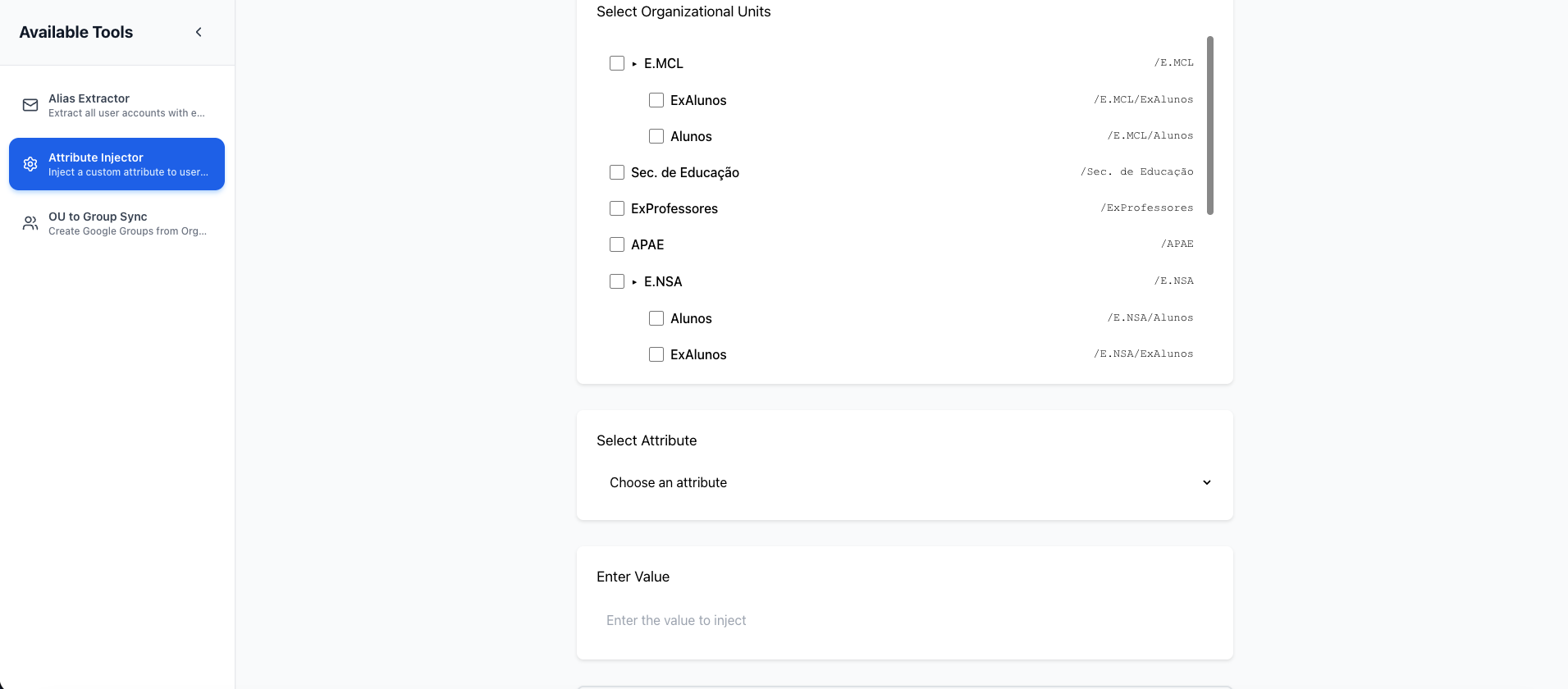
Resumen
Google Workspace soporta atributos de usuario personalizados a través de esquemas personalizados. El Inyector de Atributos facilita aplicar estos atributos a todos los usuarios en una OU a la vez, en lugar de actualizar manualmente cada usuario individualmente.
Cómo Funciona
- Seleccionar OU Objetivo: Ingresa la ruta de la unidad organizativa (ej.,
/Estudiantes/Grado-10) - Especificar Atributo: Ingresa el nombre del atributo personalizado de tu esquema
- Establecer Valor: Ingresa el valor a asignar a todos los usuarios (ej., "estudiante", "profesor", "personal")
- Inyectar: Haz clic en "Inyectar Atributos" para aplicar cambios
- Revisar Resultados: Ve cuántos usuarios fueron actualizados exitosamente
Requisitos Previos
Esquema Personalizado Requerido
Antes de usar el Inyector de Atributos, debes crear un esquema personalizado en Google Workspace:
- Ve a Google Admin Console
- Navega a Directory > Users > Manage custom attributes
- Haz clic en Add Custom Attribute
- Crea tu esquema (ej., "InfoEscolar")
- Agrega campos (ej., "rol", "nivelGrado", "edificio", "idEstudiante")
Formato de Nombre de Atributo
Los atributos se especifican en el formato: NombreEsquema.NombreCampo
Ejemplos Simples:
InfoEscolar.rolcon valores como:estudiante,profesor,personal,adminInfoEscolar.nivelGradocon valores como:K,1,2,12,GraduadoInfoEscolar.edificiocon valores como:Principal,Norte,Sur
Importante: ¡Puedes usar valores de texto simple como "estudiante" o "profesor" - no se necesitan códigos complejos!
Casos de Uso Comunes para Escuelas
Asignar Roles de Usuario
Identificar usuarios por su rol en la escuela.
OU: /Profesores/Ciencias
Atributo: InfoEscolar.rol
Valor: profesor
Establecer Niveles de Grado
Etiquetar estudiantes por su nivel de grado actual.
OU: /Estudiantes/Grado-9
Atributo: InfoEscolar.nivelGrado
Valor: 9
Asignación de Edificio
Rastrear a qué edificio o campus pertenecen los usuarios.
OU: /Estudiantes/Primaria
Atributo: InfoEscolar.edificio
Valor: Campus Primaria
Clasificación de Empleados
Etiquetar usuarios por tipo de empleado para aplicación de políticas.
OU: /Contratistas
Atributo: InfoEscolar.tipoEmpleado
Valor: Contratista
Mejores Prácticas
Probar en OUs Pequeñas Primero
Antes de aplicar atributos a OUs grandes:
- Prueba en una OU de prueba pequeña con 2-3 usuarios
- Verifica que el atributo aparezca correctamente en Admin Console
- Luego procede con OUs más grandes
Usar OUs Jerárquicas
Organiza tu estructura de OU para que coincida con tus necesidades de atributos.
Documentar tu Esquema
Mantén documentación de:
- Nombres y campos de esquemas personalizados
- Significado de cada atributo
- Valores válidos para cada campo
- Qué OUs usan qué atributos
Solución de Problemas
Error "Atributo no encontrado"
El atributo especificado no existe en tu esquema personalizado.
Solución:
- Ve a Admin Console > Directory > Users > Manage custom attributes
- Verifica que el esquema y campo existan
- Usa el formato exacto:
NombreEsquema.nombreCampo
Error "OU no encontrada"
La ruta de la unidad organizativa es incorrecta.
Solución:
- Verifica que el formato de ruta de OU comience con
/ - Verifica que la OU exista en Admin Console
- Usa la ruta exacta (sensible a mayúsculas)
Próximos Pasos
- Aprende sobre Sincronización de Grupos OU
- Revisa Extractor de Alias
- Consulta el FAQ para preguntas comunes