
Sincronização de Grupos OU
O recurso de Sincronização de Grupos OU sincroniza automaticamente usuários de Unidades Organizacionais para Grupos do Google, com configurações salvas que podem ser reutilizadas e gerenciadas.
Visão Geral
Manter os Grupos do Google sincronizados com Unidades Organizacionais pode ser demorado e propenso a erros quando feito manualmente. A Sincronização de Grupos OU automatiza este processo mantendo configurações de sincronização salvas que você pode executar quando necessário.
Como Funciona
- Criar uma Configuração de Sincronização: Selecione uma ou mais OUs e especifique o Grupo do Google de destino
- Primeira Sincronização: A sincronização inicial apenas adiciona usuários ao grupo (modo seguro - nunca remove ninguém)
- Sincronizações Subsequentes: Sincronizações posteriores refletem a OU exatamente (adiciona novos usuários E remove usuários que não estão mais na OU)
- Reutilizar: Salve configurações e sincronize novamente a qualquer momento com um único clique
Entendendo o Comportamento de Sincronização
Primeira Sincronização (Automática - Modo Seguro)
Quando você cria uma nova configuração de sincronização e a executa pela primeira vez:
O que faz:
- Cria o grupo se não existir
- Adiciona todos os usuários das OUs selecionadas ao grupo
- Nunca remove membros existentes do grupo
- Seguro para grupos que já têm membros
Exemplo:
Membros OU: aluno1@, aluno2@, aluno3@
Grupo Antes: aluno1@, professor@ (adicionado manualmente)
Grupo Depois: aluno1@, aluno2@, aluno3@, professor@
Resultado: 2 novos alunos adicionados, professor@ preservado
Sincronizações Subsequentes (Automáticas - Modo Espelho)
Quando você clica em "Ressincronizar" em uma configuração existente:
O que faz:
- Compara a associação atual do grupo com a associação da OU
- Adiciona usuários que se juntaram à OU
- Remove usuários que saíram da OU
- Faz o grupo refletir a OU exatamente
Exemplo:
Membros OU: aluno1@, aluno2@, aluno4@ (aluno3@ transferido, aluno4@ entrou)
Grupo Antes: aluno1@, aluno2@, aluno3@, professor@
Grupo Depois: aluno1@, aluno2@, aluno4@
Resultado: aluno4@ adicionado, aluno3@ e professor@ removidos
⚠️ Importante: Após a primeira sincronização, as sincronizações subsequentes removerão membros que não estão na OU. O sistema determina automaticamente qual modo de sincronização usar com base em se é a primeira vez sincronizando aquela configuração.
Configurações Salvas
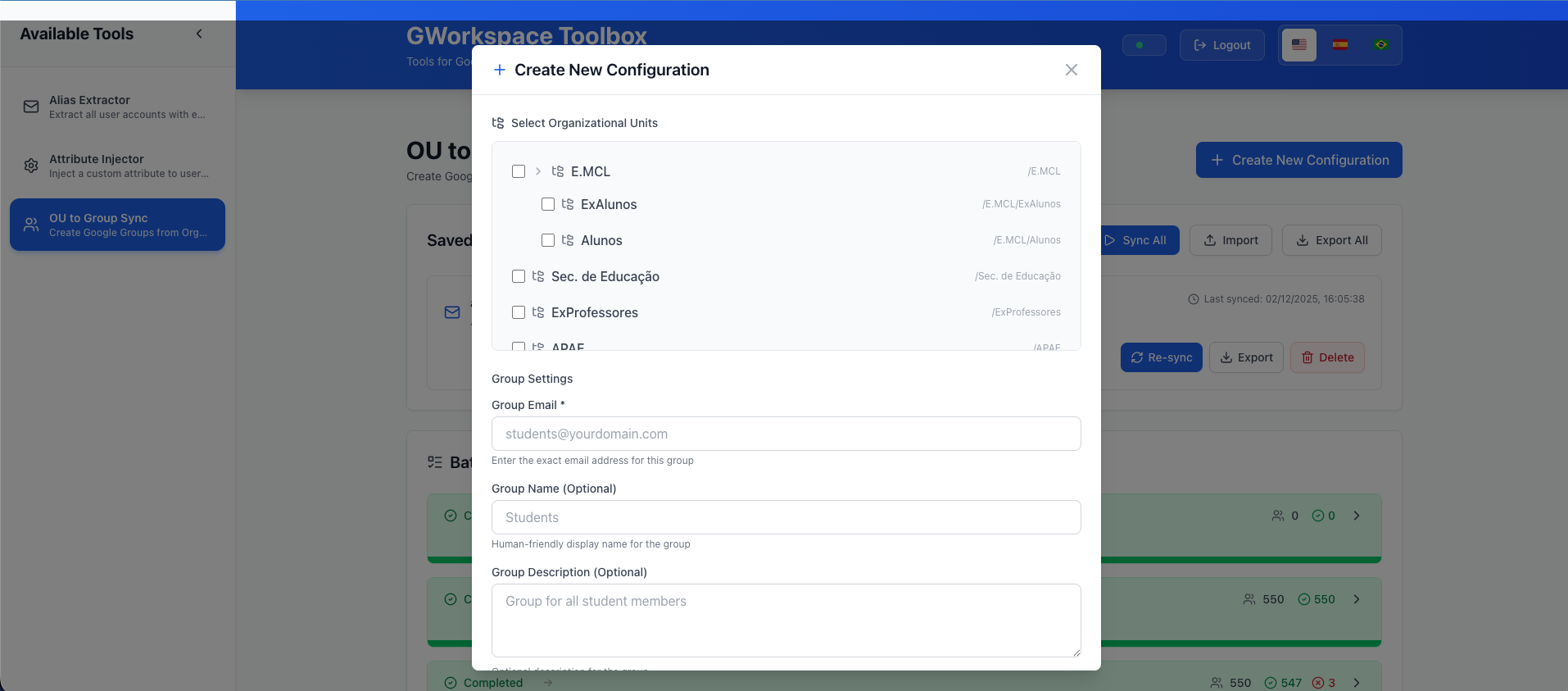
Criando uma Configuração
- Clique em "+ Nova Configuração"
- Selecione uma ou mais OUs da árvore
- Digite o email do grupo de destino (ex.,
alunos-ano10@escola.edu) - Opcionalmente forneça um nome e descrição do grupo
- Clique em "Sincronizar" para criar a configuração e executar a primeira sincronização
Gerenciando Configurações
Uma vez salvas, você pode:
- Ressincronizar: Clique no botão de sincronização para atualizar o grupo com os membros atuais da OU
- Exportar: Baixe uma configuração individual como JSON
- Excluir: Remova uma configuração que você não precisa mais
- Sincronizar Todas: Execute todas as configurações salvas de uma vez
A interface mostra:
- Endereço de email do grupo
- Número de OUs sendo sincronizadas
- Marca de tempo da última sincronização
- Botões de ação rápida para cada configuração
Exportar e Importar
Exportar Todas as Configurações:
- Clique em "Exportar Todas" para baixar todas as configurações salvas como arquivo JSON
- Útil para backup ou migração para outra instância
Importar Configurações:
- Clique em "Importar" e selecione um arquivo JSON previamente exportado
- As configurações são adicionadas (as existentes são puladas)
- Útil para restaurar backups ou compartilhar configurações
Casos de Uso Comuns para Escolas
Listas de Email de Turmas
Manter automaticamente grupos de email de turmas:
OUs: /Alunos/Ano-10
Grupo: alunos-ano10@escola.edu

Resultado: Todos os alunos do 10º ano automaticamente na lista de email
Primeira sincronização: Adiciona todos os alunos atuais
Sincronizações posteriores: Atualiza quando alunos transferem
Grupos de Departamentos de Professores
Manter grupos de departamentos de professores atualizados:
OUs: /Professores/Ciencias
Grupo: professores-ciencias@escola.edu

Resultado: O grupo sempre reflete o quadro atual do departamento de ciências
Primeira sincronização: Adiciona todos os professores de ciências
Sincronizações posteriores: Remove professores transferidos, adiciona novas contratações
Acesso por Nível de Ano
Conceder acesso apropriado aos recursos por ano:
OUs: /Alunos/Ano-12
Grupo: alunos-ultimo-ano@escola.edu

Resultado: Alunos do último ano obtêm acesso a:
- Cursos do Classroom apenas para o último ano
- Recursos de preparação universitária
- Materiais de planejamento de formatura
Grupos Multi-OU
Combinar múltiplas OUs em um grupo:
OUs: /Alunos/Ano-11, /Alunos/Ano-12
Grupo: alunos-avancados@escola.edu

Resultado: Todos os alunos júniores e seniores em um grupo para:
- Acesso a cursos avançados
- Programas de liderança estudantil
- Workshops de preparação universitária
Grupos de Edifícios do Campus
Sincronizar usuários por campus ou edifício físico:
OUs: /Professores/Primaria, /Funcionarios/Primaria
Grupo: campus-primaria@escola.edu

Resultado: Todo o pessoal do campus primário no grupo para:
- Anúncios do edifício
- Notificações de emergência
- Acesso a recursos do campus
Melhores Práticas
Antes da Primeira Sincronização
Se o grupo já tem membros que você quer manter:
- Verifique quem está atualmente no grupo
- Certifique-se de que esses usuários também estão nas OUs sendo sincronizadas
- Ou esteja ciente de que eles serão removidos em sincronizações subsequentes
Convenções de Nomenclatura de Grupos
Use nomenclatura clara para indicar grupos sincronizados:
alunos-ano10-auto@escola.edu(sincronizado automaticamente)alunos-ano10-manual@escola.edu(gerenciado manualmente)- Isso ajuda a prevenir confusão sobre quais grupos são gerenciados por sincronização
Documentação
Documente suas configurações de sincronização:
- Quais OUs sincronizam com quais grupos
- Propósito de cada grupo sincronizado
- Contagens de membros esperadas
- Quem pode acionar ressincronizações
Ressincronização Regular
Programe ressincronizações regulares (você deve acioná-las manualmente):
- Semanal: Para grupos dinâmicos (anos de alunos, novas contratações)
- Mensal: Para grupos estáveis (departamentos, edifícios)
- Após mudanças importantes: Promoções de nível de ano, reorganizações
Permissões Necessárias
A Sincronização de Grupos OU requer estes escopos da API do Google Workspace:
https://www.googleapis.com/auth/admin.directory.user.readonly(ler usuários de OUs)https://www.googleapis.com/auth/admin.directory.group(gerenciar grupos e associação)
Requisitos do Grupo
Criação do Grupo
A ferramenta criará o grupo se não existir, usando:
- O endereço de email que você especificar
- O nome do grupo que você fornecer (ou derivado do email)
- A descrição que você fornecer (opcional)
Formato do Email do Grupo
Deve ser um email de Grupo do Google válido:
alunos-ano10@escola.edu✓professores.ciencias@escola.edu✓clube-robotica@escola.edu✓email-invalido✗
Tipos de Grupos
Funciona com:
- Grupos do Google regulares
- Grupos de segurança
- Listas de email
- Grupos de discussão
Limitações
Escopo da OU
A sincronização opera apenas na OU especificada. NÃO inclui automaticamente:
- Sub-OUs (unidades organizacionais aninhadas)
- OUs pai
Exemplo:
/Alunos                 ← Selecionado: sincroniza apenas membros diretos
├── /Ano-9             ← NÃO incluído
├── /Ano-10            ← NÃO incluído
└── /Ano-11 ← NÃO incluídoSolução: Selecione múltiplas OUs ao criar a configuração.
Propriedade do Grupo
O usuário autenticado deve ter permissão para modificar o grupo de destino:
- Proprietário do grupo
- Administrador do domínio
- Administrador delegado com direitos de gerenciamento de grupo
Comportamento de Sincronização Subsequente
Após a primeira sincronização, TODAS as sincronizações subsequentes removerão membros que não estão nas OUs. Isso é automático e não pode ser desabilitado. Se você precisar preservar membros adicionados manualmente, adicione-os a uma das OUs sincronizadas.
Grupos Aninhados
A sincronização adiciona usuários diretamente aos grupos, não como grupos aninhados.
Desempenho
Tempos de sincronização típicos:
- OUs Pequenas (< 50 usuários): 5-15 segundos
- OUs Médias (50-500 usuários): 15-60 segundos
- OUs Grandes (500+ usuários): 1-5 minutos
Fatores que afetam a velocidade:
- Número de usuários nas OUs
- Tamanho atual do grupo
- Tempos de resposta da API
- Latência de rede
Solução de Problemas
Erro "Grupo não encontrado"
O grupo especificado não existe ou você não tem acesso.
Solução:
- Verifique se o endereço de email do grupo está correto
- Deixe a ferramenta criá-lo (se for um grupo novo)
- Certifique-se de ter permissão para gerenciar o grupo
Erro "OU não encontrada"
O caminho da unidade organizacional está incorreto.
Solução:
- Verifique se o caminho da OU começa com
/ - Verifique o caminho exato da OU no Console de Administração
- O caminho diferencia maiúsculas de minúsculas
- Certifique-se de que não há espaços no final
Nenhum Membro Adicionado
Causas comuns:
- A OU está vazia (sem usuários)
- Todos os usuários já estão no grupo
Solução:
- Verifique se a OU tem usuários no Console de Administração
- Revise os resultados de sincronização na fila de trabalhos
- Verifique os logs da aplicação para erros
Membros Removidos Inesperadamente
Isso acontece em sincronizações subsequentes (após a primeira) porque o sistema reflete a OU exatamente.
Solução:
- Adicione esses usuários a uma das OUs sincronizadas
- Ou aceite que eles serão removidos e adicione-os manualmente novamente quando necessário
- Ou não execute sincronizações subsequentes se quiser preservar o grupo como está
A Configuração de Sincronização Já Existe
Você está tentando criar uma configuração para um grupo que já está configurado.
Solução:
- Use o botão "Ressincronizar" na configuração existente
- Ou exclua a configuração antiga primeiro
Considerações de Segurança
Registro de Auditoria
Todas as mudanças de associação de grupo são registradas:
- Ver em Console de Administração > Relatórios > Auditoria
- Filtrar por eventos de "Configurações do Grupo"
- Rastrear adições/remoções
- Revisar quem acionou sincronizações
Mudanças Automatizadas
Como as sincronizações subsequentes removem automaticamente membros:
- Documente todas as configurações de sincronização
- Monitore a associação do grupo regularmente
- Revise os resultados de sincronização após cada execução
- Tenha um processo para lidar com preocupações de remoção
Controle de Acesso
- Limite quem pode acessar o GWorkspace Toolbox
- Monitore quem cria e executa configurações de sincronização
- Revisões de acesso regulares
- Use logs de auditoria para rastrear mudanças
Uso Avançado
Múltiplas OUs para Um Grupo
Selecione múltiplas OUs ao criar uma configuração:
OUs: /Professores/Primaria, /Professores/Media, /Professores/Secundaria
Grupo: todos-professores@escola.edu

Resultado: Todos os membros do corpo docente em um grupo
Combinando com Aninhamento de Grupos do Google
Use o Console de Administração para aninhar grupos sincronizados:
Criar grupos sincronizados separados:
- alunos-primeiro-ano@escola.edu (sincronizado de /Alunos/Ano-9)
- alunos-segundo-ano@escola.edu (sincronizado de /Alunos/Ano-10)

Então aninhá-los no Console de Administração:
- todos-alunos@escola.edu
  ├── alunos-primeiro-ano@ (aninhado)
  └── alunos-segundo-ano@ (aninhado)
Backup e Restauração
Exporte regularmente suas configurações:
- Clique em "Exportar Todas" para baixar JSON
- Armazene o arquivo com segurança
- Importe quando necessário para restaurar configurações
Próximos Passos
- Revise Extrator de Alias
- Aprenda sobre Injetor de Atributos
- Confira o FAQ para perguntas comuns